在使用Visual Studio 2010(VS2010)在32位电脑上开发上位机软件后,将其复制到其他电脑上运行时,可能会遇到无法打开或运行错误的问题。这通常是由于目标电脑缺少必要的运行环境或依赖项不匹配导致的。以下是解决此问题的详细步骤和注意事项。
1. 检查目标电脑的系统环境
- 操作系统兼容性:确保目标电脑的操作系统与开发环境兼容。VS2010开发的软件通常支持Windows XP、Windows 7、Windows 8等较旧系统,但可能需要在Windows 10或更高版本上安装额外的兼容性补丁。
- 32位 vs 64位系统:由于软件是在32位电脑上开发的,目标电脑如果是64位系统,可能需要安装32位运行库。大多数64位系统可以运行32位软件,但需确保依赖项齐全。
2. 安装必要的运行库和依赖项
- Visual C++ Redistributable:VS2010开发的软件通常依赖于Microsoft Visual C++ 2010 Redistributable Package。在目标电脑上安装对应的32位版本(x86)可以解决多数运行时错误。下载地址可从微软官网获取。
- .NET Framework:如果软件基于.NET开发,确保目标电脑安装了相应版本的.NET Framework(例如.NET Framework 4.0)。VS2010默认支持.NET 4.0,但部分功能可能需要更高版本。
- 其他依赖库:如果软件使用了第三方库(如数据库驱动、硬件SDK等),请将这些库文件一并复制到目标电脑,或安装对应的运行时组件。
3. 检查软件部署设置
- 静态编译 vs 动态链接:在VS2010中,编译时可选择静态链接或动态链接运行时库。如果使用动态链接(默认设置),则目标电脑需安装运行库;如果使用静态链接,可将所有依赖打包到可执行文件中,但可能增加文件大小。在项目属性中,设置“C/C++” -> “代码生成” -> “运行时库”为“多线程(/MT)”可启用静态链接。
- 部署项目或安装程序:考虑使用VS2010的“安装项目”或第三方工具(如Inno Setup)创建安装包,自动安装依赖项并设置注册表项,简化部署过程。
4. 调试和错误排查
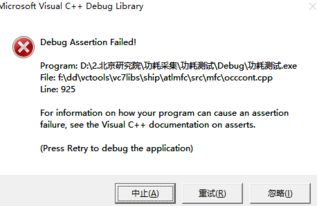
- 查看错误信息:如果软件打开时出现错误对话框,记录错误代码或消息,搜索微软支持文档或社区论坛获取解决方案。
- 事件查看器:在目标电脑上打开“事件查看器”(Event Viewer),检查“应用程序”日志中的错误事件,这有助于定位缺失的DLL或权限问题。
- 依赖项检查工具:使用如Dependency Walker(depends.exe)分析软件所需的DLL文件,确保目标电脑上存在所有必要的文件。
5. 权限和路径问题
- 管理员权限:某些软件需要管理员权限才能运行,尤其是涉及硬件访问或系统设置的上位机软件。尝试以管理员身份运行可执行文件。
- 文件路径和配置:确保软件配置文件中引用的路径(如数据文件、日志目录)在目标电脑上有效,避免使用绝对路径,改用相对路径或环境变量。
6. 测试和验证
- 在虚拟机上测试:部署前,可在虚拟机中模拟目标环境进行测试,提前发现兼容性问题。
- 用户反馈收集:如果软件面向多台电脑,收集用户反馈,针对常见问题优化部署流程。
解决VS2010开发的32位软件在其他电脑上运行的问题,关键在于确保目标电脑具备完整的运行环境。通过安装运行库、静态编译或创建安装包,可以大幅提升软件的可移植性。如果问题持续,建议详细记录错误信息并参考微软官方文档进行深入排查。